Selbst erstellen
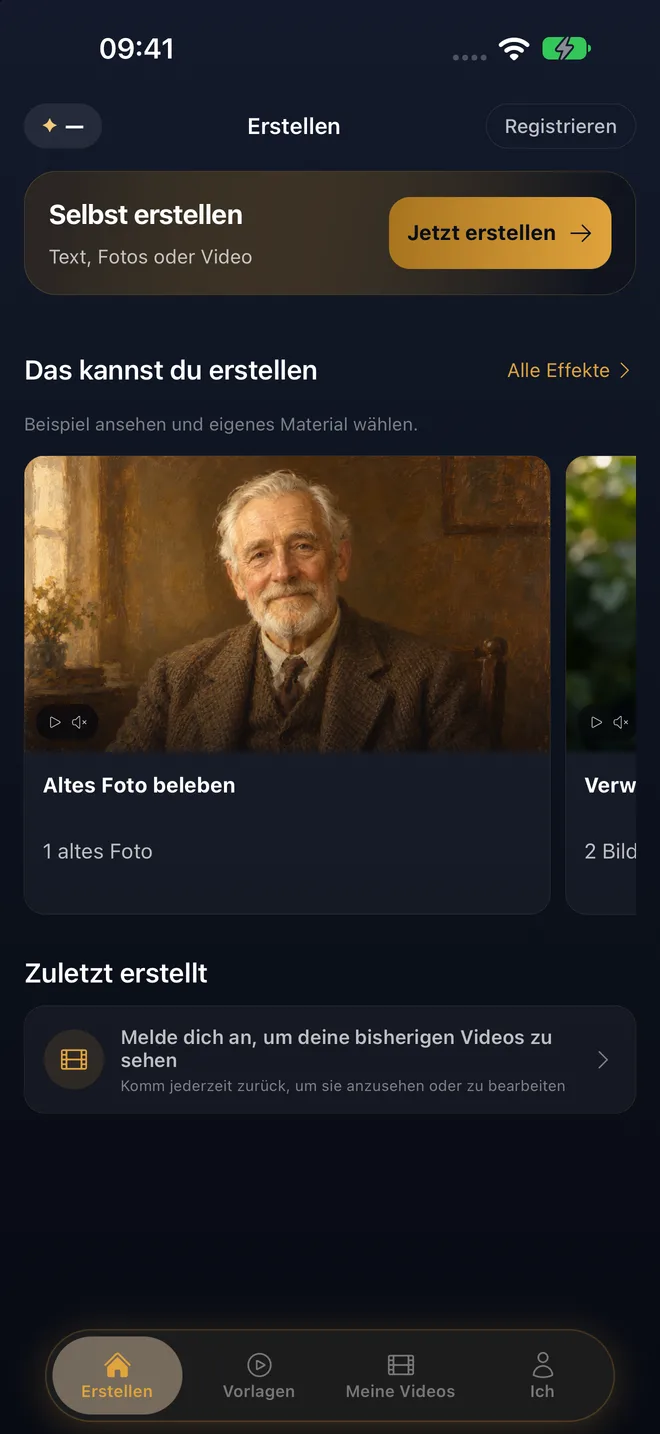
Beginne mit Text, einem Foto oder Referenzmedien. Wähle eine Aufgabe; du kannst auch einen fertigen eigenen Clip bearbeiten oder verlängern.
Eine kleine Idee. Eine bewegte Geschichte.
Lass ein Porträt sprechen. Erwecke ein Gemälde zum Leben. Mach aus einer Idee eine Szene. Beginne mit eigenen Medien oder wähle einen Effekt und gestalte ihn selbst.
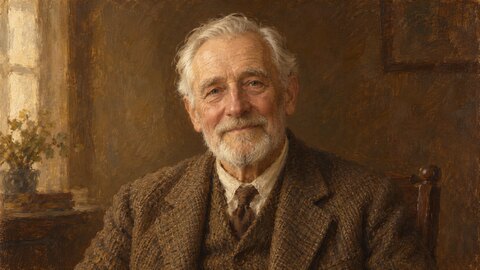 Ein gemaltes Porträt
Auf deine Art
Beide Wege führen zum selben Arbeitsbereich. Wähle den Videotyp, füge eigene Medien hinzu und prüfe die Kosten vor der Generierung.
Beginne mit Text, einem Foto oder Referenzmedien. Wähle eine Aufgabe; du kannst auch einen fertigen eigenen Clip bearbeiten oder verlängern.
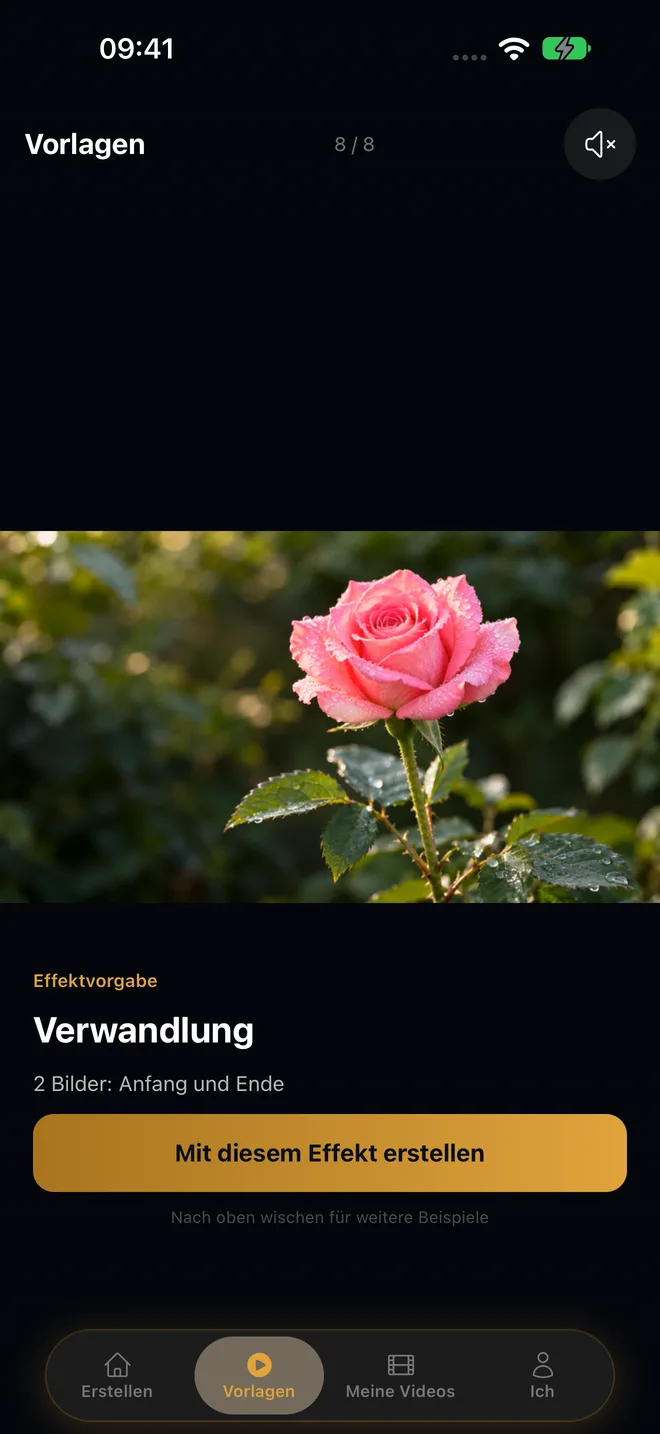
Wische durch Videovorschauen in Vorlagen. Wähle eine Effektvorlage, füge eigene Medien hinzu und passe die Anweisung vor der Generierung an.
Tatsächlich generierte Clips
Spiele die vollständigen Beispiele im ursprünglichen Bildausschnitt ab. Ein Porträt, zwei Einzelbilder, ein paar Worte — jeder Ausgangspunkt ergibt ein anderes Video.
Wähle nach deinem Material
Erstelle Videos aus Worten, animiere Bilder mit optionalem Endbild oder nutze Referenzmedien. „Sprechen lassen“ ist ein Effekt-Kurzbefehl. Bearbeiten und Verlängern starten mit eigenen fertigen Cloud-Clips.
Gib den Text ein oder füge eine unterstützte Audiodatei oder Aufnahme hinzu. Beschreibe Sprechweise, Ausdruck und Szene.
Füge einen Blick, ein Lächeln, Wind oder eine Kamerabewegung hinzu. Wähle Hoch- oder Querformat für deine Geschichte.
Beschreibe Motiv, Handlung und Umgebung. Ergänze einen Dialog, wenn die generierte Szene sprechen soll.
Wähle ein Anfangs- und ein Endbild und beschreibe den Übergang zwischen ihnen.
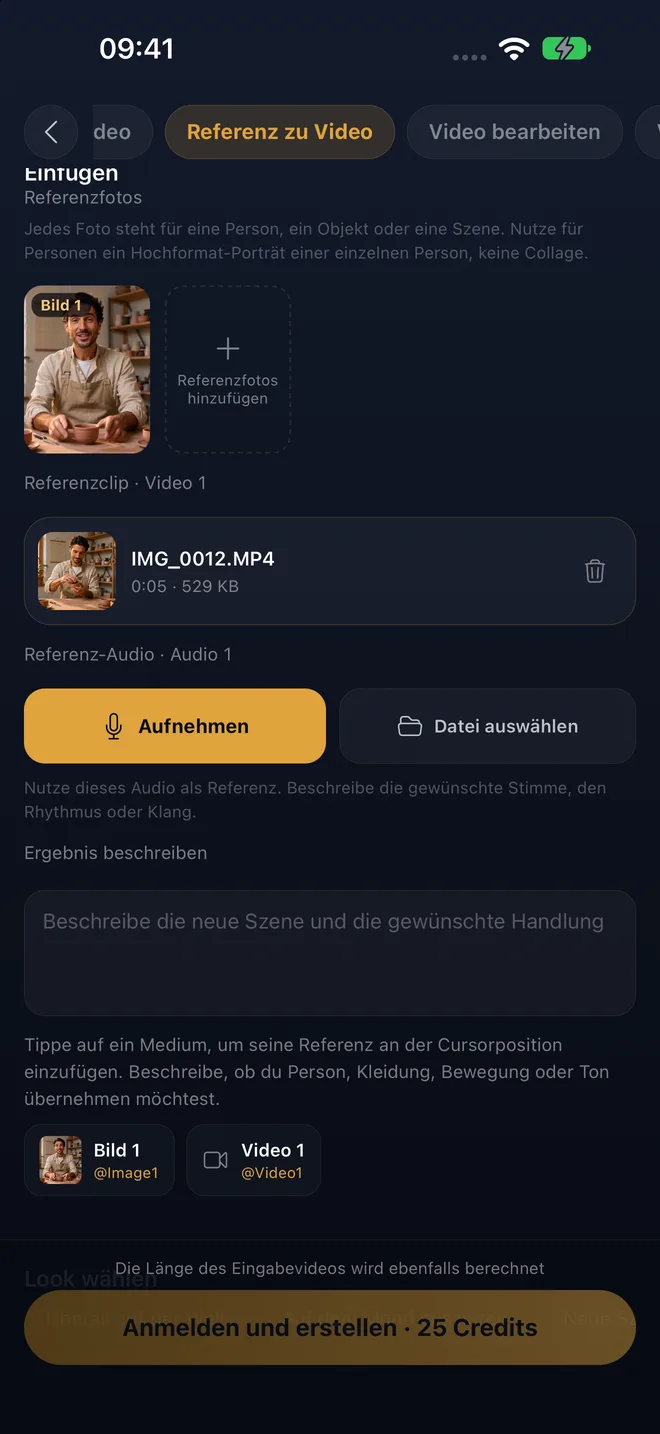
Füge Referenzbilder, Video oder Audio hinzu. Setze einen Medienverweis in den Prompt, um Motiv, Bewegung oder Klang zuzuordnen.
In der App
Nutze „Selbst erstellen“ oder sieh dir einen Effekt in Vorlagen an und öffne sein Formular.
Wähle den Eingabetyp, ergänze Medien und Anweisungen und prüfe Dauer, Format, Qualität und Credit-Preis.
Die Generierung läuft im Hintergrund weiter. Öffne „Meine Videos“, um das Ergebnis anzusehen und zu speichern oder einen geeigneten eigenen Clip zu bearbeiten oder zu verlängern.
Klarheit vor dem Erstellen
Talking Photo nutzt nur die Dateien, die du auswählst. Die App zeigt vor der Generierung die Credit-Kosten und hält Cloud-Medien nur für eine begrenzte Bereitstellungszeit vor.
Dein nächstes Foto hat schon etwas zu sagen
Die öffentliche App-Veröffentlichung wird vorbereitet. Schau dir jetzt die Beispiele an und komm zum Download wieder.