
Anleitung
Talking Photo auf der Website und in der iOS-App
Wähle auf der Website ein scharfes Foto und gib ein, was es sagen soll. In der iOS-App gibt es weitere Möglichkeiten, Videos zu erstellen, zu bearbeiten und zu verlängern.
So bringst du ein Foto zum SprechenDas brauchst duHier erstellst du esDas kannst du machen
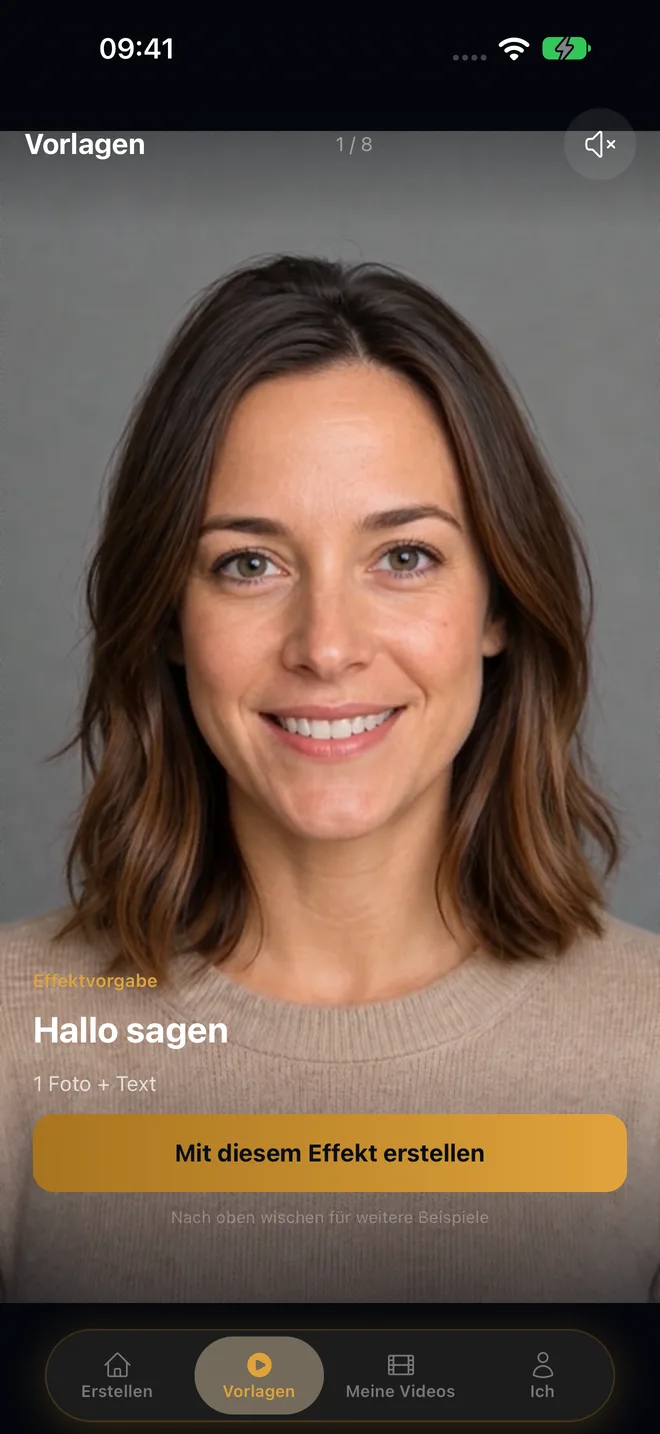
01Ein Foto und ein SatzWebsite · Ein Foto sprechen lassenLass ein Foto mit einer integrierten Stimme sprechen.
02Ein Foto und deine eigene StimmeiOS-App · Ein Foto sprechen lassenNimm deine Stimme auf oder lade eine 2 bis 30 Sekunden lange Audiodatei in einem unterstützten Format hoch.
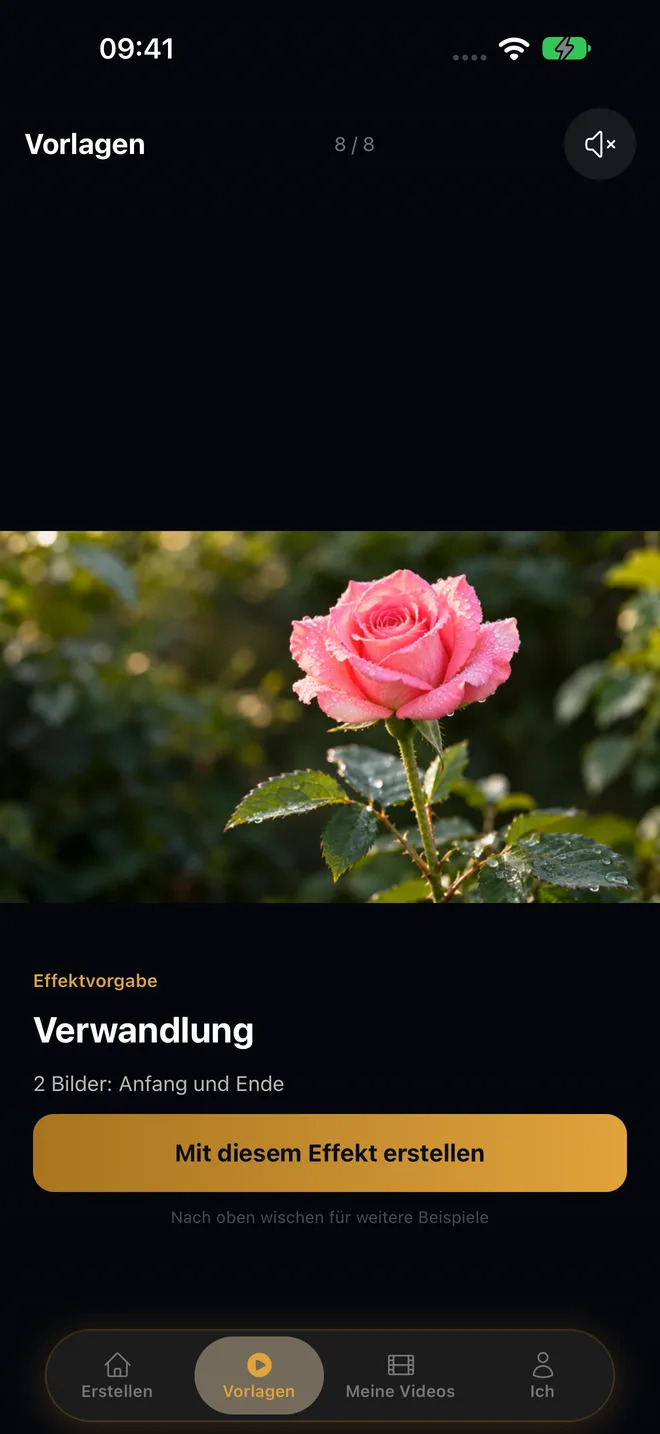
03Eigene Fotos für eine VorlageiOS-App · VorlagenSieh dir eine Vorlage in der Vorschau an und füge das verlangte Foto oder die Fotos für die einzelnen Rollen hinzu.
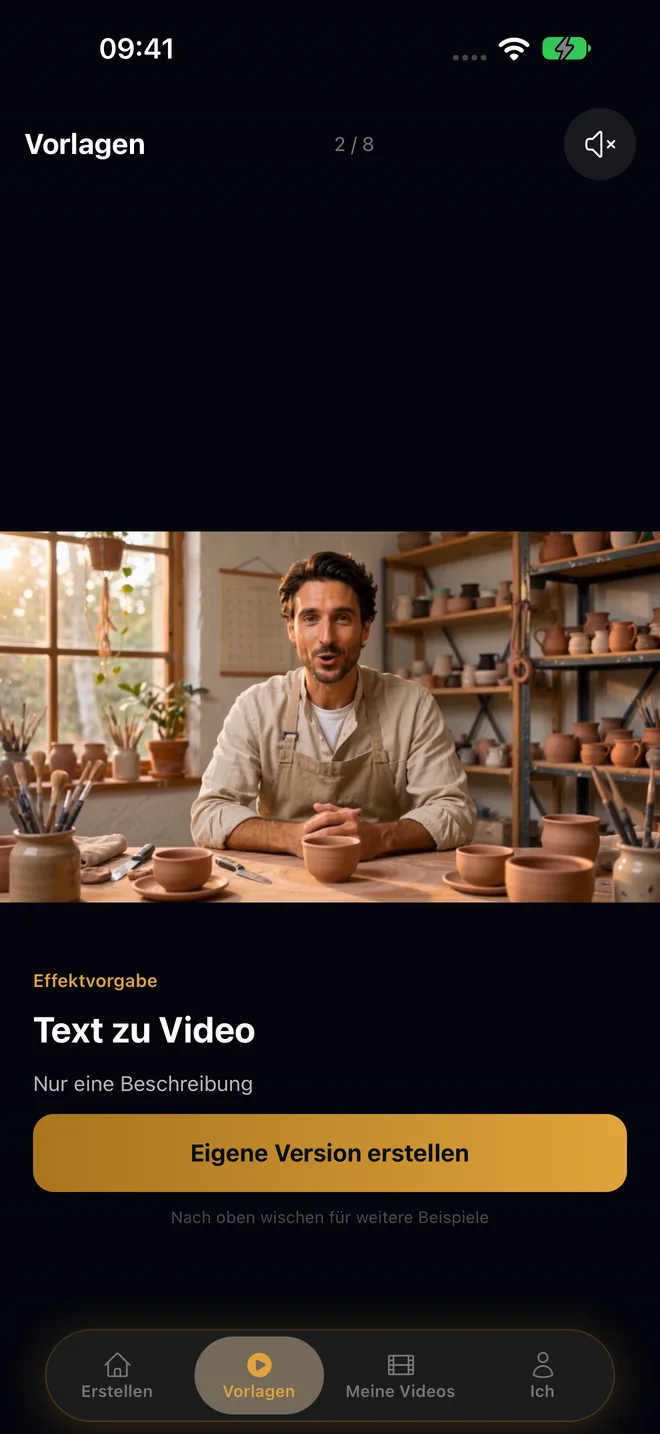
04Eine schriftliche BeschreibungiOS-App · Text zu VideoErstelle eine kurze Szene nach deiner Beschreibung.
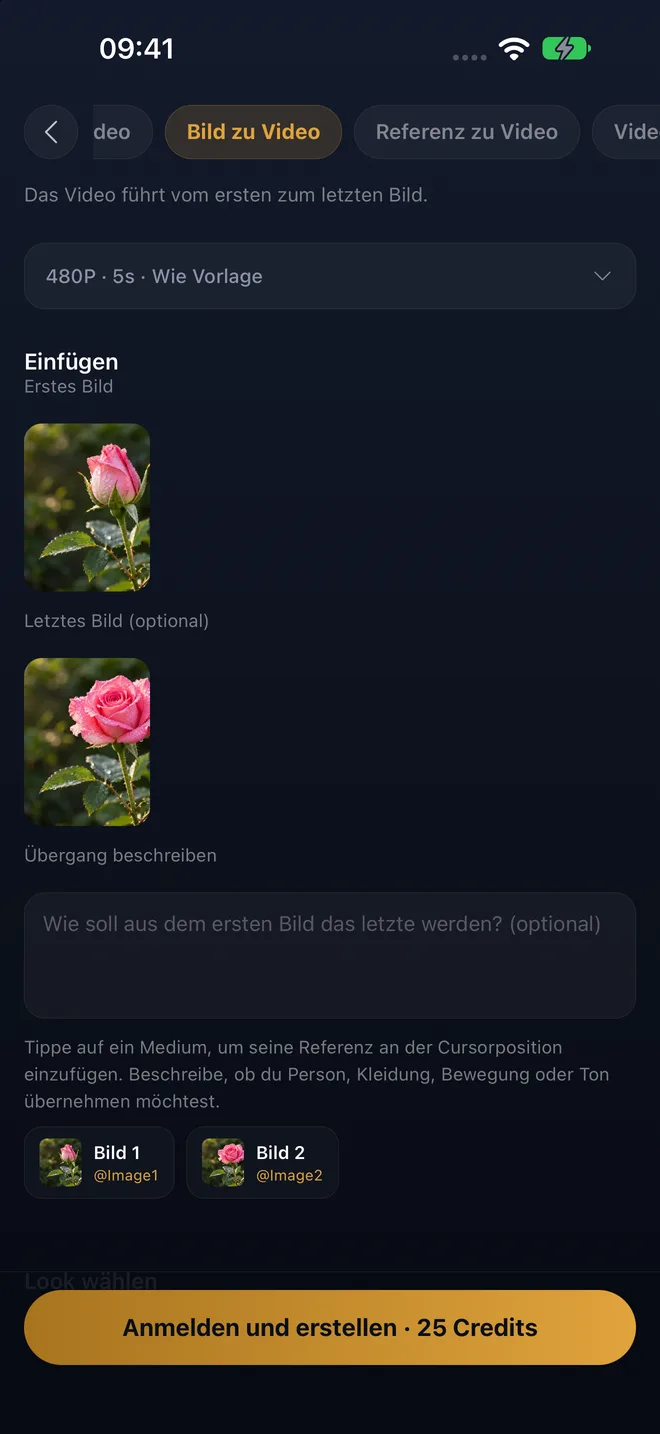
05Ein Anfangsbild und optional ein EndbildiOS-App · Bild zu VideoAnimiere ein Bild oder lege das erste und das letzte Bild des Videos fest.
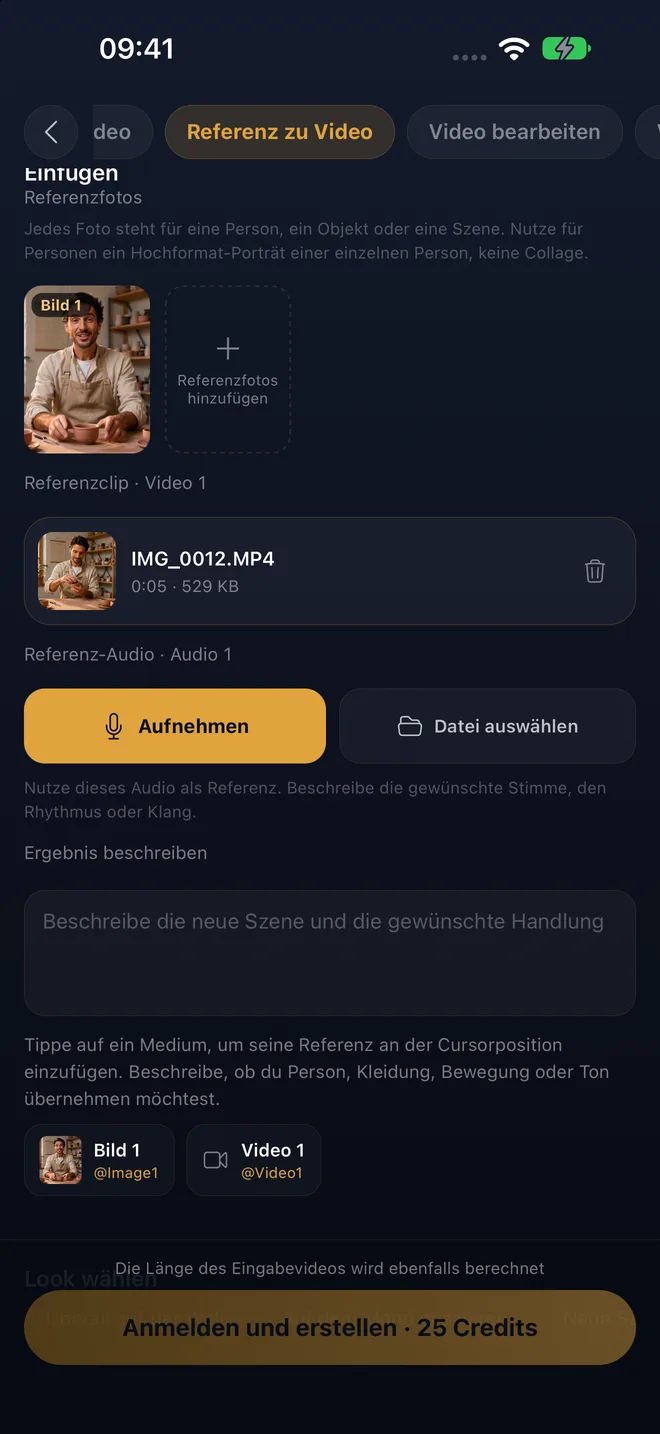
06Referenzbilder und optional ein Video oder eine AudiodateiiOS-App · Referenz zu VideoErstelle eine neue Szene mit Referenzen und einer Beschreibung.
07Ein fertiges Video von dir, dessen Verfügbarkeit noch nicht abgelaufen istiOS-App · Video bearbeiten oder verlängernÖffne unter „Meine Videos“ ein geeignetes Video und beschreibe, was sich ändern oder wie es weitergehen soll.
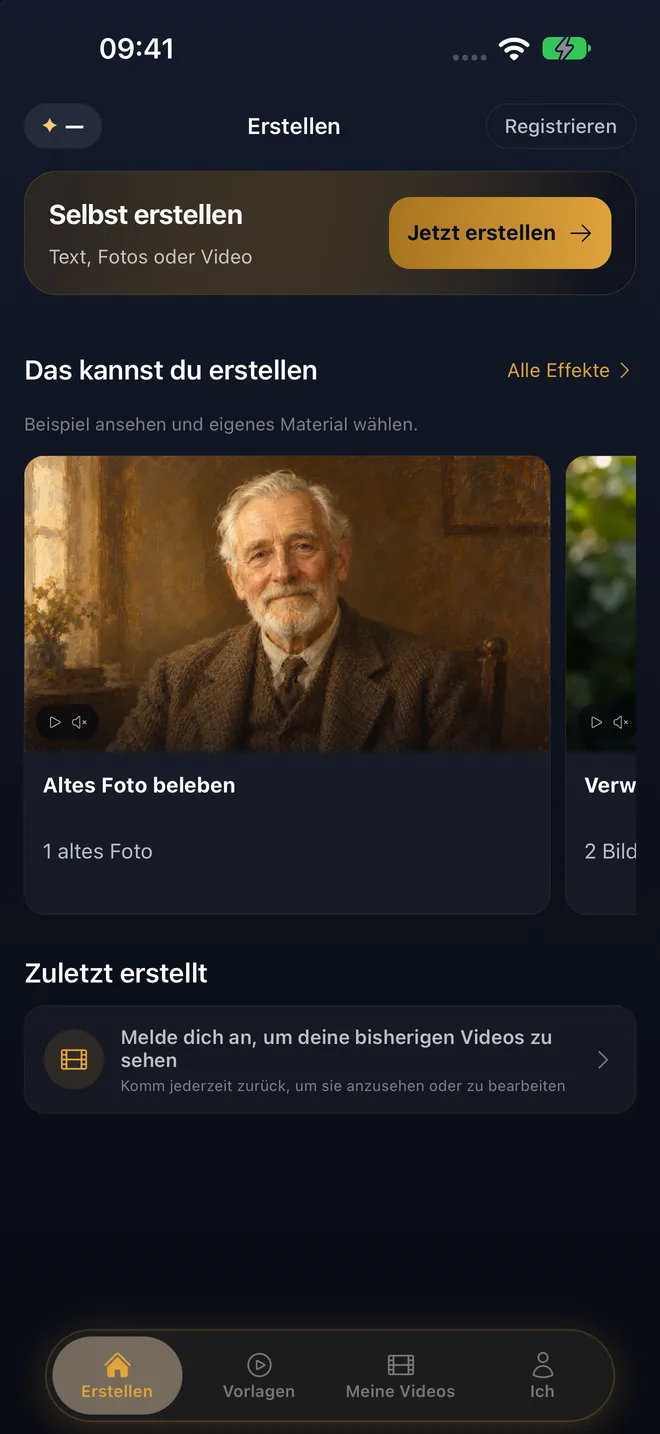
In der App
Ein Einstieg. Ein Video zum Behalten.
Neu beginnen oder stöbern · Mach es zu deinem Video · Hol dir dein Video ab
Dein nächstes Foto hat schon etwas zu sagen
Lass den Moment sprechen.
Lade Talking Photo und erstelle deinen ersten Clip aus einem Motiv in deiner Mediathek.